01先选对账户类型
用于网站卖货、收取服务费或其他营利性交易时,应选择“企业账户”。PayPal 中国当前注册页明确提示:只要以营利为目的销售,即使是个人卖家,也不要选择个人账户。
| 账户类型 | 适用场景 | 是否适合网站收款 |
|---|
| 个人账户 | 海外购物、个人付款或非经营性转账。 | 不建议用于正式网站经营收款。 |
| 企业账户 | 个人经营者、企业卖家、独立站、电商平台和外贸服务收款。 | 适合,后续可连接 WooCommerce 等电商系统。 |
- 只从地址栏确认为 paypal.com 的官方页面开始注册。
- 国家或地区按真实经营主体选择,提交后不要随意更改。
- 企业注册名称必须与营业执照一致。
- 商用名与企业注册名不同,可按页面提示填写商用名。
02注册前准备资料
资料应由账户所有者本人准备。不要借用他人营业执照、身份证、银行卡或邮箱,名称不一致会导致验证失败、提现受限或账户审核。
| 资料 | 企业卖家 | 个人经营者 / 个体卖家 | 注意事项 |
|---|
| 邮箱和手机号 | 需要 | 需要 | 使用长期可控的邮箱;注册后立即验证。 |
| 经营主体信息 | 公司名称、地址、注册号、注册日期等 | 按注册页要求提供经营者信息 | 全部按真实证照填写,不用简称。 |
| 身份证明 | 法定代表人身份证正反面或页面接受的证件 | 经营者身份证明 | 照片完整、清晰、不过期、无遮挡。 |
| 营业执照 | 需要 | 按当前账户类别和页面要求提交 | 企业名称必须与注册资料一致。 |
| 银行账户 | 账户名与 PayPal 主体一致 | 本人或经营主体名下账户 | 用于提现与账户验证。 |
| 业务资料 | 产品/服务关键词、网站地址、业务描述、主要市场 | 网站应能看到商品、价格、联系和政策页面。 |
提示 PayPal 中国官方说明显示,开设企业账户没有月费或开户费;实际收款会产生交易手续费,具体费率、可收币种和提现规则以账户地区及官方费率页为准。
03填写基础账户信息
选择企业账户后,先建立登录信息并填写企业基本资料。建议使用企业长期管理的邮箱,密码不要与网站后台、企业邮箱或其他支付平台重复。
01企业注册名称按营业执照完整填写,不使用品牌简称或拼音替代。
02联系信息填写真实联系人、电话和经营地址,确保能接收验证通知。
03登录信息使用账户所有者控制的邮箱并设置独立强密码。
04阅读并提交确认条款、地区和主体信息后再进入下一步。
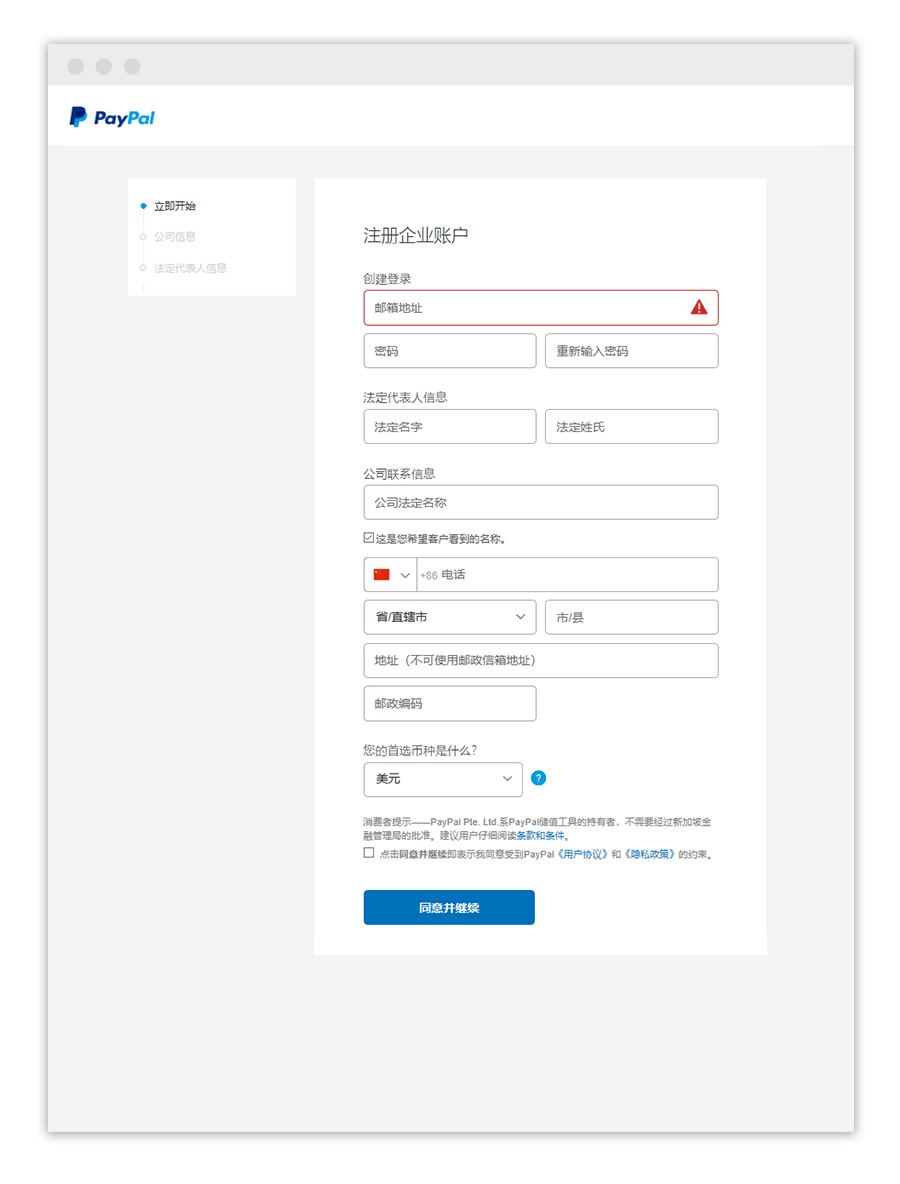 填写企业注册名称、联系信息与登录邮箱,确认后进入下一步。来源:PayPal 注册流程截图
04
填写企业注册名称、联系信息与登录邮箱,确认后进入下一步。来源:PayPal 注册流程截图
04提供公司与业务信息
PayPal 会了解你销售什么、从哪里经营以及使用什么网站。产品关键词和网站业务要一致,不要为了通过审核填写与实际业务无关的内容。
01产品或服务选择与实际业务最接近的行业,并用清楚的关键词描述。
02公司网址有独立站就填写正式域名;页面应能正常打开。
03注册资料填写注册国家/地区、营业执照编号和注册日期。
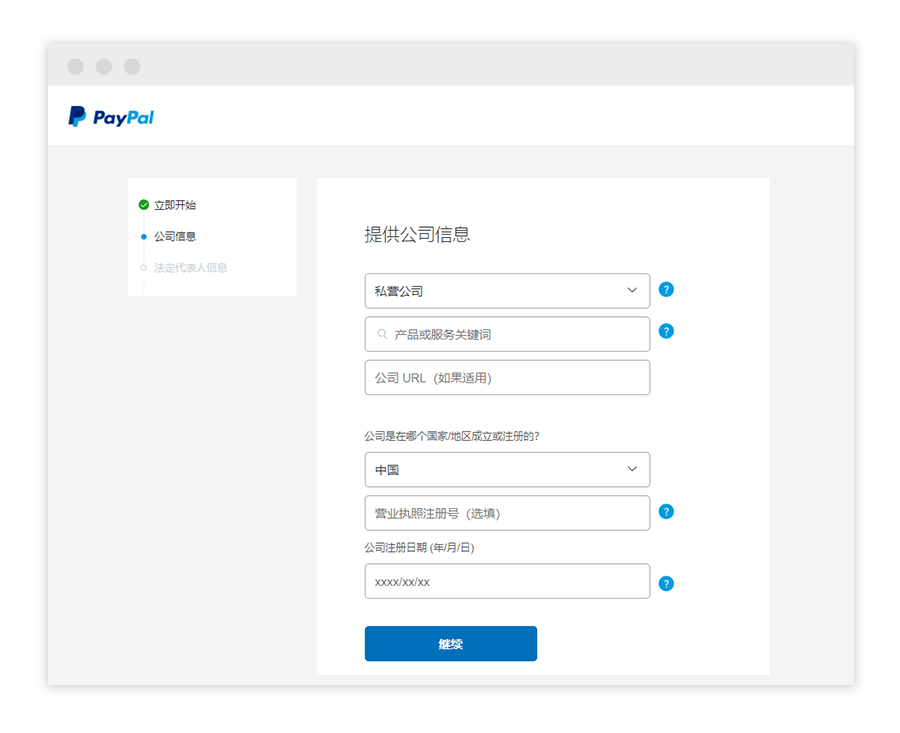 选择行业、填写公司网址与营业执照注册资料。来源:PayPal 注册流程截图
- 域名已启用 HTTPS,页面能正常访问。
- 网站名称和 PayPal 商用名能对应。
- 商品或服务说明、价格、币种清楚。
- 联系方式、隐私政策、退款/退货政策可见。
- 不要提交空白站、测试站或大量失效链接的网站。
- 受限制商品先核对 PayPal 可接受使用政策。
05填写经营者或法定代表人信息
这一部分用于身份验证。姓名、出生信息、居住地和证件号码要与证件一致。中国大陆用户按注册页要求使用身份证上的中文姓名,不要自行改成拼音。
02居住地址填写当前真实地址,并保证国家/地区选择一致。
03身份证件选择页面接受的证件类型,号码与上传文件一致。
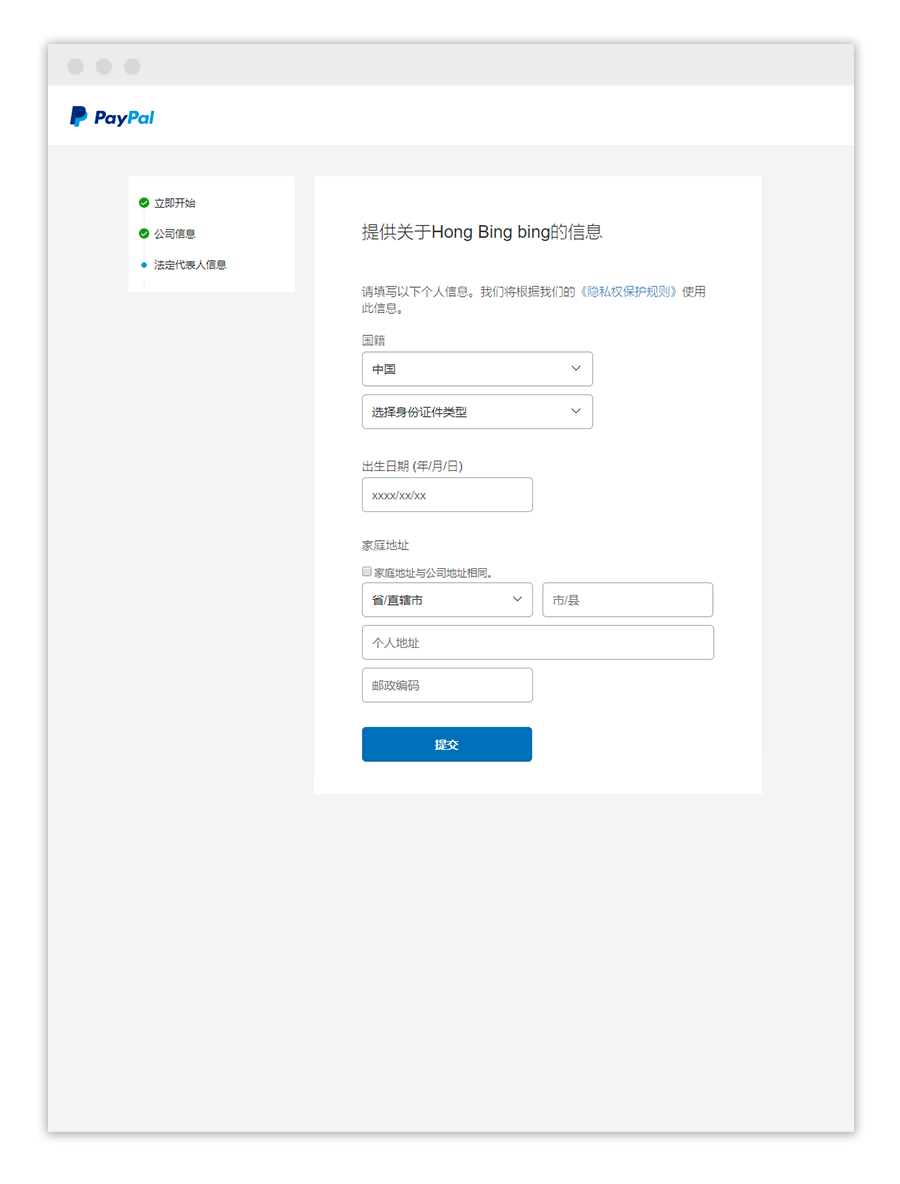 按证件填写国籍、居住地址与身份证件信息。来源:PayPal 注册流程截图
06
按证件填写国籍、居住地址与身份证件信息。来源:PayPal 注册流程截图
06补充组织详情并提交证明
系统可能继续询问受益所有人、持股比例、董事或业务控制人等信息。问题会根据主体类型变化,必须由公司真实负责人核对。
组织信息按营业执照、公司章程和实际控制关系回答。
受益所有人如页面要求披露持股或控制人,应提供真实信息。
提交前复核特别检查企业注册名、证件号码和日期。
文件质量证件正反面要完整、清楚、在有效期内。
最终提交提交后留意邮箱与账户通知,按要求补充资料。
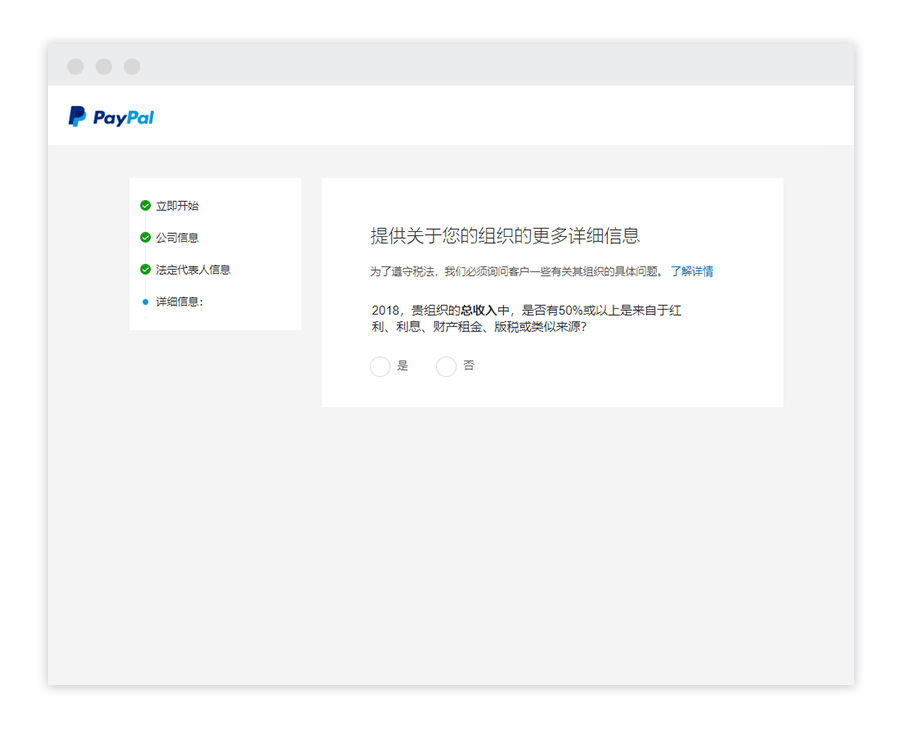 按营业执照与实际控制关系补充受益所有人等组织详情。来源:PayPal 注册流程截图
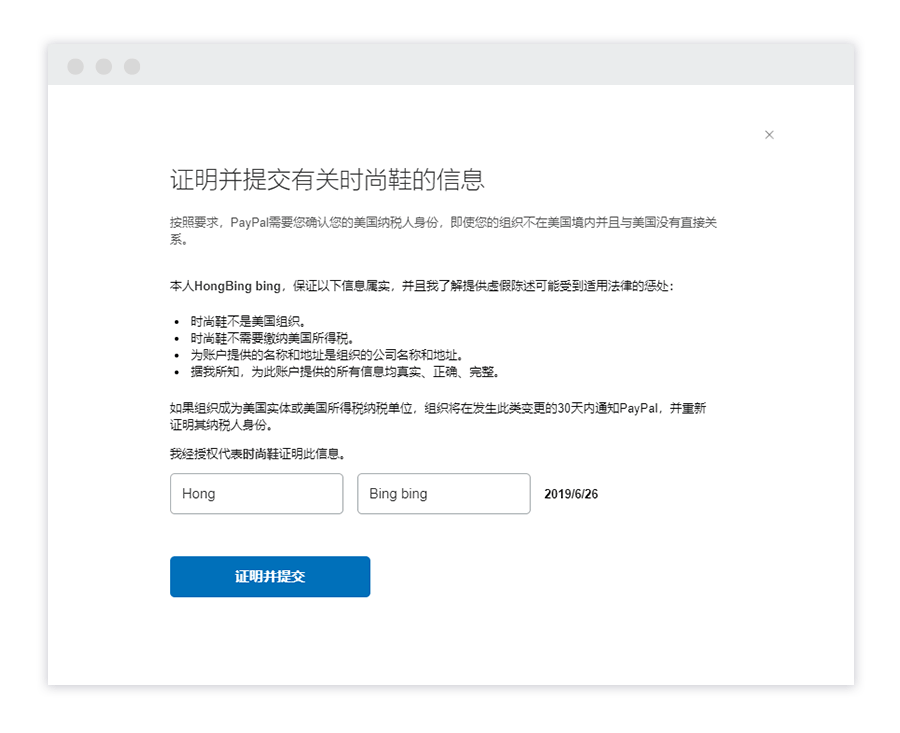 确认信息真实完整,上传清晰有效的证件后最终提交。来源:PayPal 注册流程截图
07
确认信息真实完整,上传清晰有效的证件后最终提交。来源:PayPal 注册流程截图
07验证注册邮箱
完成表单后,PayPal 会向注册邮箱发送验证邮件。打开邮件并点击验证链接;如果长时间没有收到,先检查垃圾邮件,再从账户待办事项中重新发送。
验证验证邮箱确认邮件确实来自 PayPal,并检查链接域名后点击。
重发没有收到检查垃圾邮件、邮箱拼写和拦截规则,再申请重发。
安全防止钓鱼邮件要求直接提供密码、验证码或银行卡密码时不要操作。
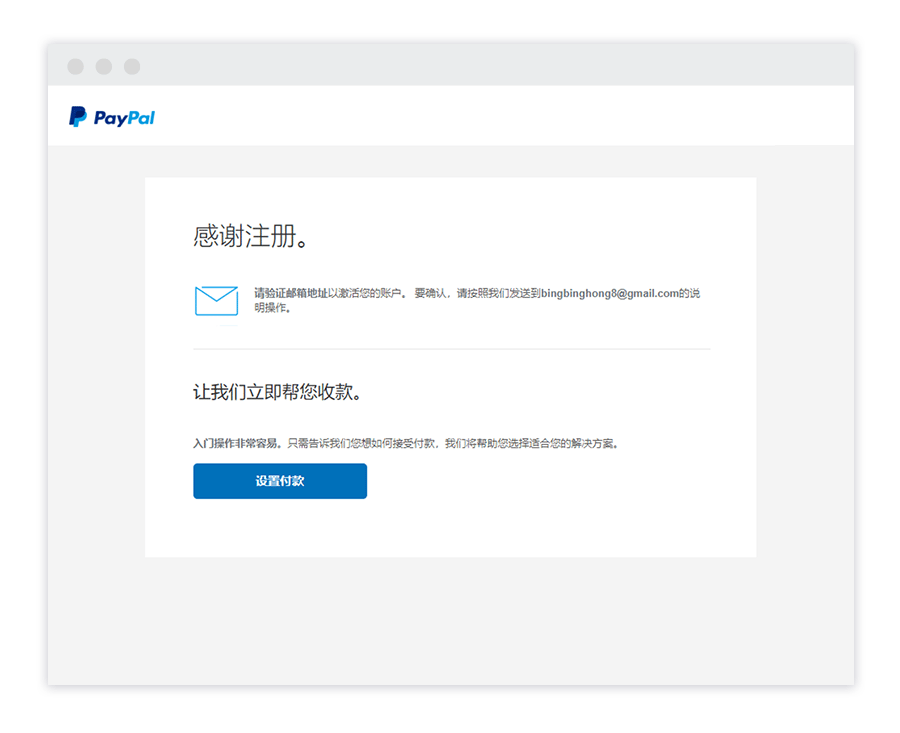 注册完成后打开验证邮件,确认域名后点击验证链接。来源:PayPal 注册流程截图
08
注册完成后打开验证邮件,确认域名后点击验证链接。来源:PayPal 注册流程截图
08关联银行账户
银行账户用于提现和账户验证。银行账户名应与 PayPal 经营主体一致;银行名称、账号、分行或银行代码按实际页面和开户资料填写。
- 对照开户资料填写银行名称、账号及页面要求的代码。
- 账户持有人或企业名称需与 PayPal 主体相符。
- 核对后再关联,避免重复提交;失败时先检查名称、账号和支持地区。
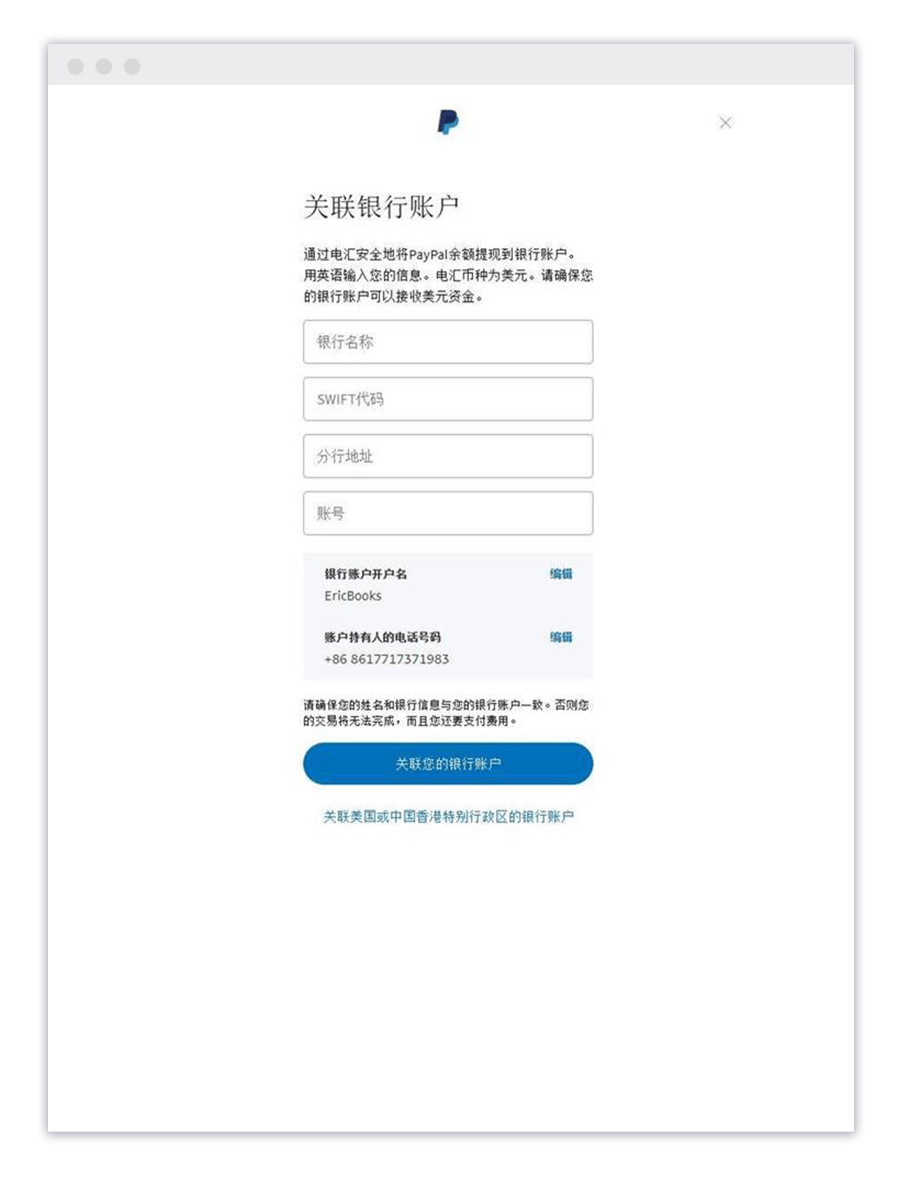 对照开户资料填写银行名称、账号与代码,名称需与主体一致。来源:PayPal 注册流程截图
提示 不同账户可能还会要求关联银行卡或完成额外验证。验证金额、短信验证码或信用卡账单代码只在 PayPal 官方页面输入,不要发给建站人员或客服聊天窗口。
09注册后完成这组检查
| 检查项 | 完成标准 | 下一步 |
|---|
| 邮箱 | 邮箱已确认,能接收交易和审核通知。 | 开启双重验证,设置恢复方式。 |
| 身份与企业资料 | 账户待办中没有未提交文件。 | 如进入审核,按官方通知补充。 |
| 银行账户 | 已关联且名称一致,提现方式可用。 | 先确认费用、币种和预计到账时间。 |
| 商用名 | 客户账单或结账页能识别你的品牌。 | 检查账单描述,减少不明扣款争议。 |
| 网站资料 | 商品、价格、联系、隐私和退款政策完整。 | 开始申请或连接网站收款。 |
| 支付测试 | 测试订单、真实低金额付款、退款和对账都通过。 | 再正式开放给客户。 |
提示 PayPal 账号注册和网站接入是两个阶段。账户完成验证后,再到 WooCommerce 安装官方 PayPal Payments 插件,通过官方授权窗口连接。不要把 PayPal 密码、验证码或完整银行卡资料保存到 WordPress。
10常见问题与安全规则
| 问题 | 先检查 | 处理方式 |
|---|
| 收不到验证邮件 | 邮箱拼写、垃圾邮件、拦截规则。 | 从 PayPal 账户待办重新发送,不点击陌生人转发的链接。 |
| 证件审核不通过 | 照片模糊、缺边、过期、名称或号码不一致。 | 按官方通知重新上传清晰原件,不自行修图或遮挡。 |
| 银行账户关联失败 | 账户名、账号、银行代码、账户地区。 | 对照开户资料修改;仍失败时联系 PayPal 官方客服。 |
| 账号显示受限 | 账户通知和解决中心要求的资料。 | 只从账户内通知处理,不相信“付费解限”第三方。 |
| 网站无法连接 | 账号是否为企业账户、验证是否完成、地区和币种是否支持。 | 先完成账户待办,再按 WooCommerce 官方插件流程连接。 |
| 客户看不到卡支付 | 商户地区、账户资格、币种和 PayPal 审核状态。 | 这通常不是改网页按钮就能解决,以账户实际开放能力为准。 |
- 确认网址是 https://www.paypal.com/ 或 PayPal 官方跳转域名。
- 账户密码只由所有者保存,不交给建站公司或运营人员。
- 短信验证码、邮箱验证码、银行卡密码不得发给任何人。
- 为账户开启双重验证,并保存恢复方式。
- 员工需要操作时使用授权权限,不共用主账号密码。
- 定期检查登录、提现、争议和异常交易通知。
11安装正确的官方 PayPal Payments 插件
进入 WordPress 后台的“插件 → 安装新插件”,搜索完整名称 WooCommerce PayPal Payments。确认插件发布方与页面标识为 WooCommerce / PayPal 后再安装并启用,不要把名称相似的第三方插件当成官方插件。
01先备份在正式站安装或升级支付插件前,备份数据库和文件;有条件时先在测试站操作。
02检查基础环境确认 WordPress、WooCommerce、PHP 与 HTTPS 满足插件当前要求,结账页能正常下单。
03认准插件名称只安装 WooCommerce PayPal Payments;旧版 PayPal Standard 不是本教程的连接对象。
04最小权限由网站管理员安装插件,但 PayPal 登录和验证码必须由账户所有者本人完成。
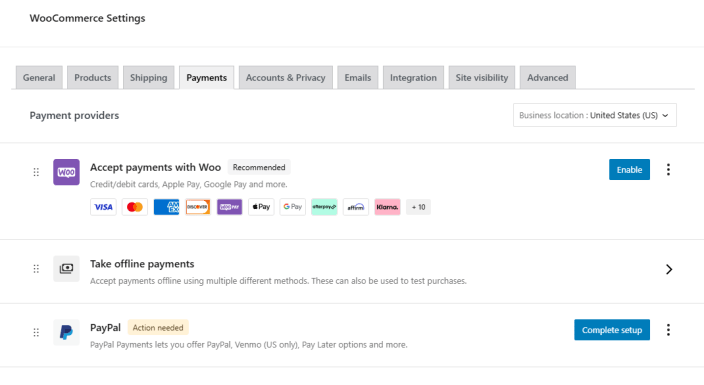 真实界面:插件启用但尚未连接时,支付列表中的 PayPal 会显示“Complete setup”。来源:WooCommerce 官方《Account Setup and Onboarding》文档截图
截图来源与时效 本教程绑定部分的界面截图来自 WooCommerce 官方文档和 WordPress.org 官方插件页,并已保存到本站本地资源,不依赖第三方图片热链。后台界面会随版本更新,以你实际看到的官方页面为准。
12进入 WooCommerce 支付设置
插件启用后,进入“WooCommerce → 设置 → 付款/支付”。找到 PayPal 或 PayPal Payments,点击“完成设置 / Complete setup”;如果显示两个 PayPal 项目,应进入新插件对应的 PayPal,而不是旧的 PayPal Standard。
- 先确认商店地址、销售国家、结算币种和商品类型填写正确。
- 保持浏览器允许弹窗;连接过程会打开 PayPal 官方授权窗口。
- 不要让技术人员代填 PayPal 密码、短信验证码或邮箱验证码。
- 连接前关闭可能拦截授权弹窗的广告拦截扩展。
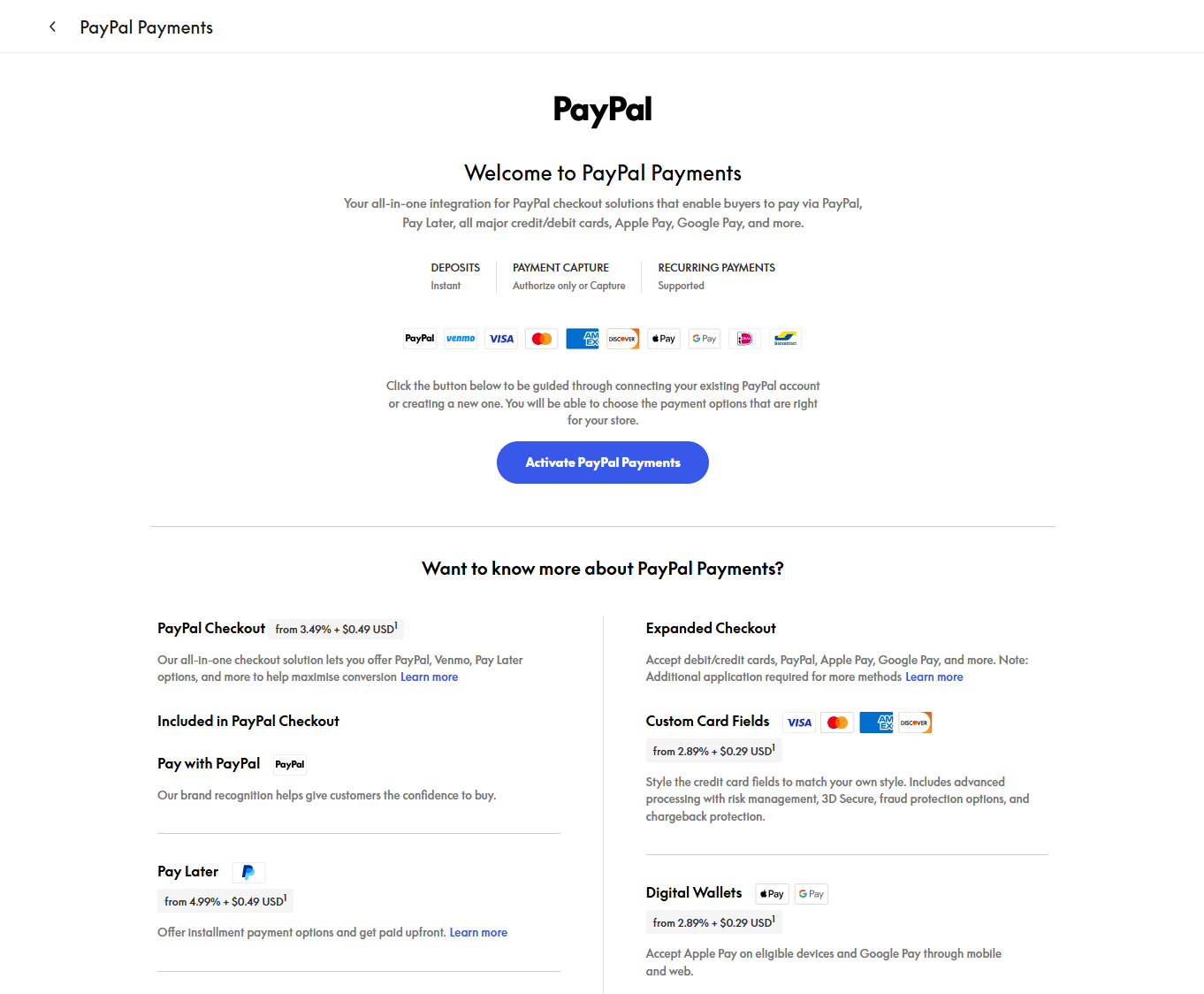 真实界面:PayPal Payments 欢迎页。点击“Activate PayPal Payments”进入官方连接向导。来源:WordPress.org 官方 WooCommerce PayPal Payments 插件截图
13
真实界面:PayPal Payments 欢迎页。点击“Activate PayPal Payments”进入官方连接向导。来源:WordPress.org 官方 WooCommerce PayPal Payments 插件截图
13通过官方授权窗口连接 PayPal
在向导中选择与你真实账户一致的类型,并按实际商品选择实物、虚拟产品或订阅。随后点击“Connect to PayPal”,由账户所有者在 PayPal 官方窗口登录、核对企业资料并批准授权;完成后窗口会关闭并返回 WooCommerce。
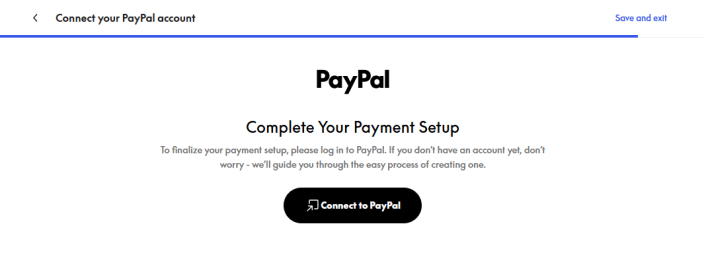 真实界面:连接 PayPal 账户的最后一步。登录和授权都在 PayPal 官方窗口完成。来源:WooCommerce 官方《Account Setup and Onboarding》文档截图
| 看到的状态 | 含义 | 下一步 |
|---|
| Complete setup | 插件已启用,但商户账户还未完成连接。 | 进入向导并由账户所有者授权。 |
| Connect to PayPal | 已经到达 PayPal 登录与授权步骤。 | 核对域名后登录,不向任何人发送验证码。 |
| Connected / Active | 账户凭据和基础 Webhook 通常已自动配置。 | 继续检查支付方式并做沙盒测试。 |
先用 Sandbox 沙盒完整测试
不要连接后就直接开放真实收款。回到 PayPal Payments 欢迎页,展开“See advanced options”,开启 Sandbox Mode,再点击“Connect Account”连接 PayPal Developer 中的沙盒商户账户;另建一个沙盒买家账户用于下单。
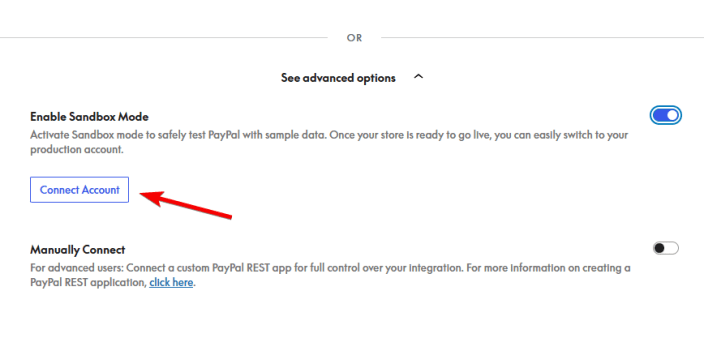 真实界面:开启 Sandbox Mode 后连接沙盒账户。沙盒交易不会产生真实资金。来源:WooCommerce 官方《Account Setup and Onboarding》文档截图
- 用沙盒买家完成商品页、购物车、结账和 PayPal 授权。
- 确认 WooCommerce 订单金额、币种、运费、税费与 PayPal 沙盒交易一致。
- 确认订单状态正确变化,并收到客户邮件与管理员新订单通知。
- 从 WooCommerce 订单内发起一次全额或小额退款,确认两边状态同步。
- 沙盒全部通过后关闭 Sandbox,并重新连接真实商户账户;不要把沙盒账号误留在线上。
15连接成功后启用需要的支付方式
返回 PayPal Payments 的 Overview 和 Payment Methods。基础 PayPal 通常可以直接启用;高级信用卡、Apple Pay、Google Pay、Pay Later 等能力取决于商户地区、币种、域名注册和 PayPal 审核结果,不是把开关打开就一定可用。
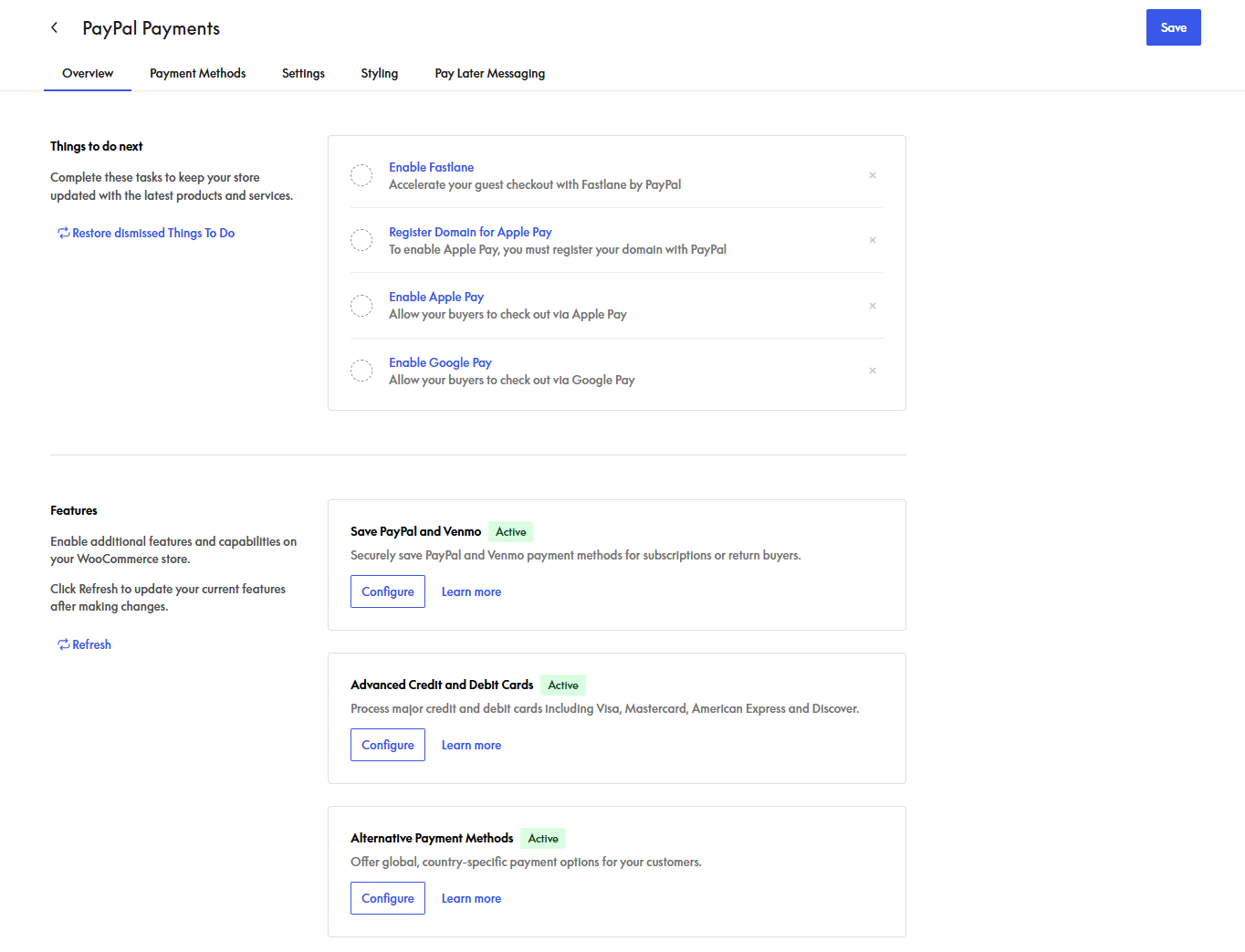 真实界面:连接后的 Overview 会列出待办事项和当前可用功能。先处理待办,再开放结账。来源:WordPress.org 官方 WooCommerce PayPal Payments 插件截图
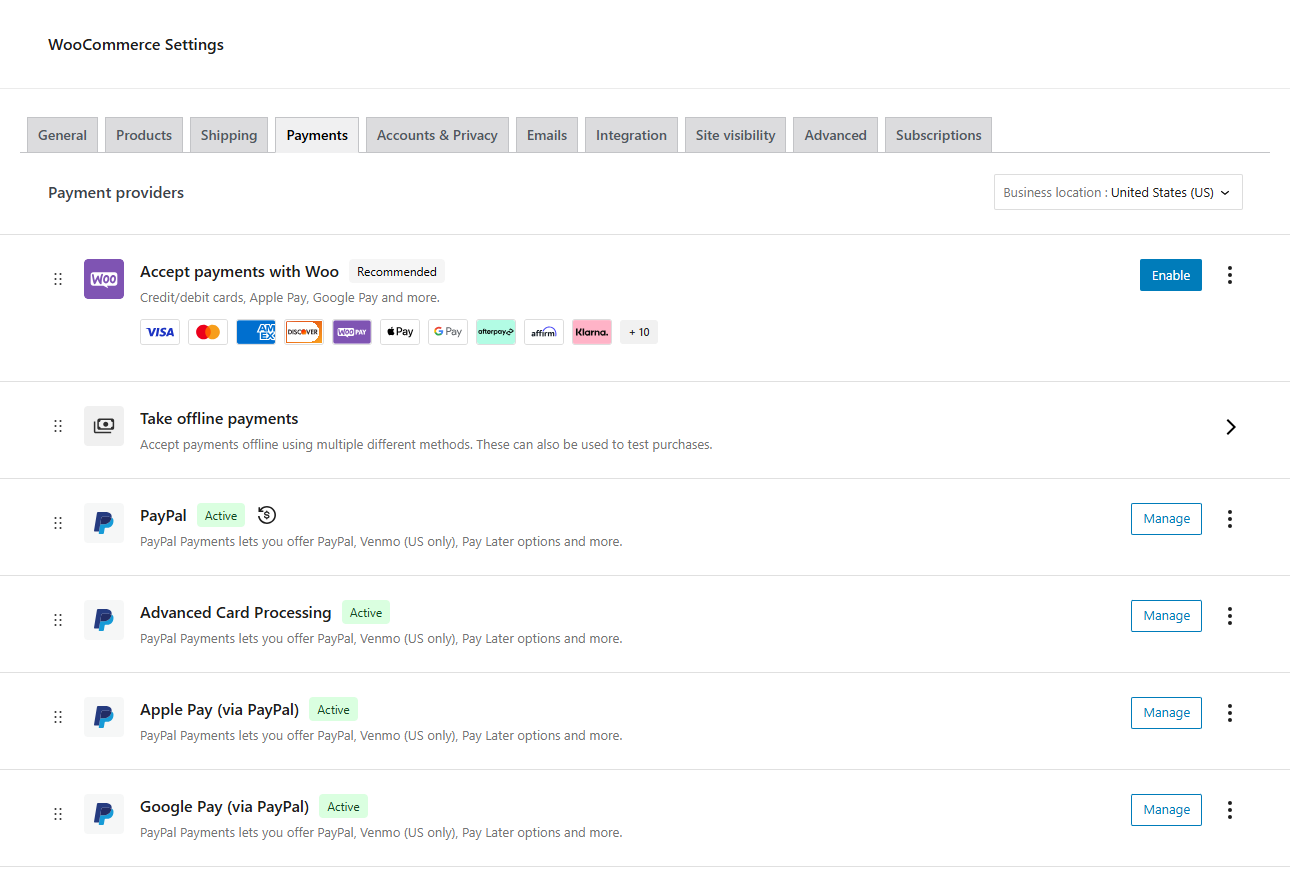 真实界面:支付方式列表中应能看到 PayPal 状态和管理入口。只启用账户实际获批且已经测试的方式。来源:WordPress.org 官方 WooCommerce PayPal Payments 插件截图
不要照抄截图开关 截图来自官方示例账户,展示的 Advanced Card、Apple Pay、Google Pay 等能力不代表你的账户一定具备。以你的商户后台资格、目标市场和 WooCommerce 实际状态为准。
16上线前做一次完整结账验收
用无痕窗口、未登录管理员的浏览器和真实前台商品测试。沙盒测试通过后,如需验证真实资金链路,应由与商户账户独立且符合 PayPal 规则的真实买家完成低金额订单;不要使用同一账户自买自付。
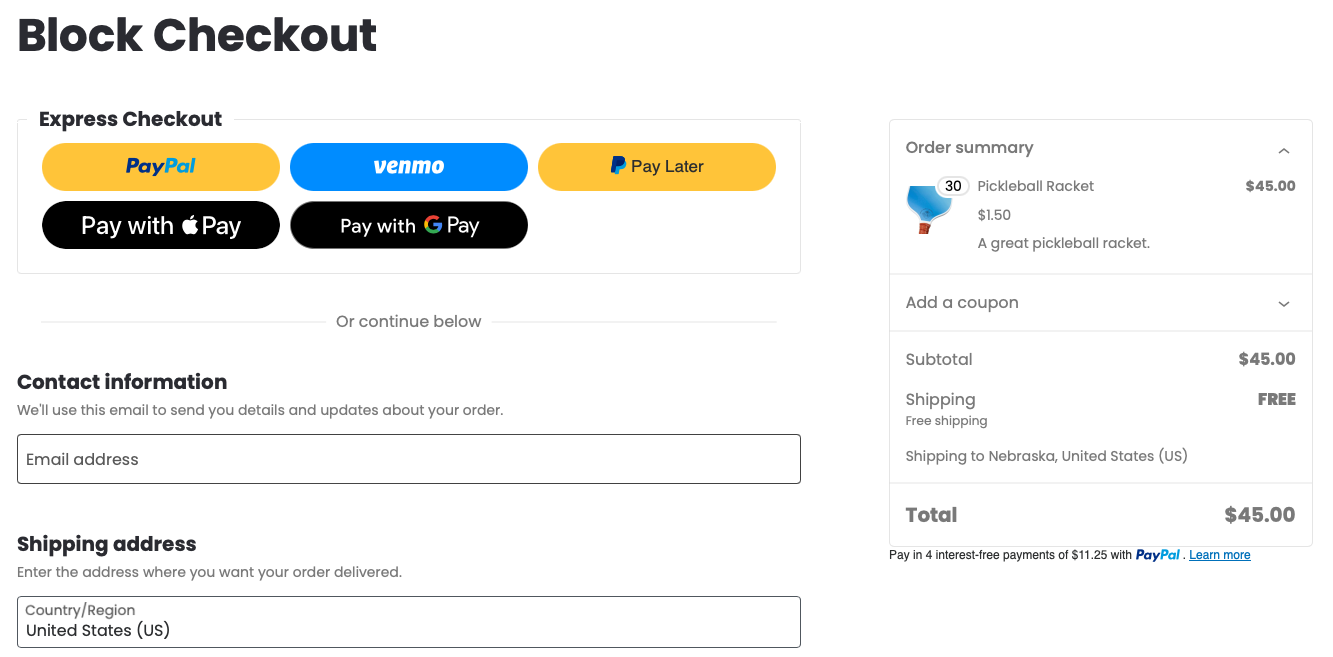 真实界面:官方示例结账页中的 PayPal 快捷支付。实际按钮组合会根据买家设备、地区和商户资格变化。来源:WordPress.org 官方 WooCommerce PayPal Payments 插件截图
| 验收位置 | 必须看到 | 失败时先查 |
|---|
| 商品与购物车 | 金额、币种和按钮位置正常,没有重叠或空白。 | 缓存、主题结账组件、按钮显示位置设置。 |
| PayPal 授权 | 跳转域名正确,商品与总金额一致。 | 币种支持、商户地区、账户限制、浏览器弹窗。 |
| 返回网站 | 付款后返回感谢页,订单状态为处理中或已完成。 | 固定链接、Webhook、REST API、防火墙或安全插件。 |
| 后台订单 | 有 PayPal 交易 ID,金额、税费、运费一致。 | 日志中的支付错误和金额不匹配信息。 |
| 邮件与退款 | 客户/管理员邮件到达,退款能同步回 PayPal。 | 邮件发送配置、订单权限、Webhook 状态。 |
只有自动连接失败时才手动填写密钥
官方自动连接会创建 REST 应用、写入凭据并注册 Webhook,是首选方式。只有授权窗口确实无法完成时,才在 PayPal Developer 的 Apps & Credentials 创建对应 Sandbox 或 Live 应用,然后把 Client ID 与 Secret Key 填到“Manually Connect”。
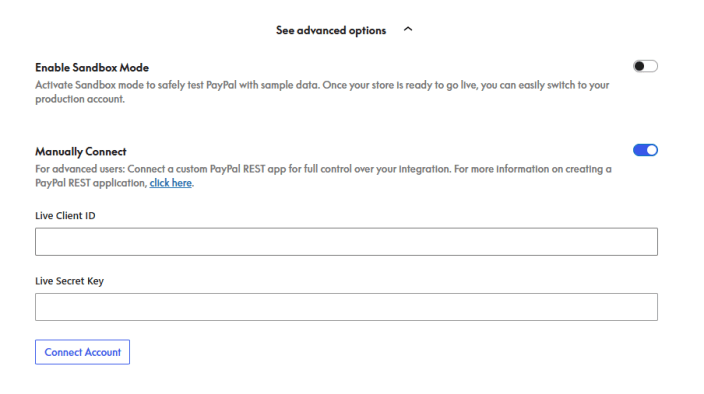 真实界面:手动连接区域。Live 和 Sandbox 凭据不能混用,Secret Key 不得截图、发群或写入教程。来源:WooCommerce 官方《Account Setup and Onboarding》文档截图
- 先确认当前是 Sandbox 还是 Live,再创建同环境的应用。
- Client ID 可以识别应用,Secret Key 必须按密码级别保护。
- 不要把密钥写进网页 HTML、公开代码库、聊天记录或工单截图。
- 手动连接后仍要检查 Webhook 状态并重新做完整支付与退款测试。
18连接异常、按钮不显示与安全重连
| 现象 | 优先检查 | 建议动作 |
|---|
| 连接窗口打不开 | 弹窗、广告拦截、浏览器缓存、管理员权限。 | 允许 PayPal 官方弹窗,换无痕窗口重试,不共享登录密码。 |
| 显示已连接但前台无按钮 | PayPal 是否启用、页面类型、币种/国家、缓存压缩。 | 清缓存,检查结账块兼容性,再看插件日志。 |
| 付款后订单未更新 | Webhook、REST API、防火墙、回调错误。 | 查看 WooCommerce 状态和 PayPal Payments 日志,修复后重测。 |
| 金额不一致 | 税费、运费、优惠券、汇率和四舍五入。 | 不要强行改订单状态;先修金额计算并重新下单。 |
| 需要更换商户账户 | 当前连接状态和已有订阅订单。 | 先备份并评估订阅影响,再安全断开和重新授权。 |
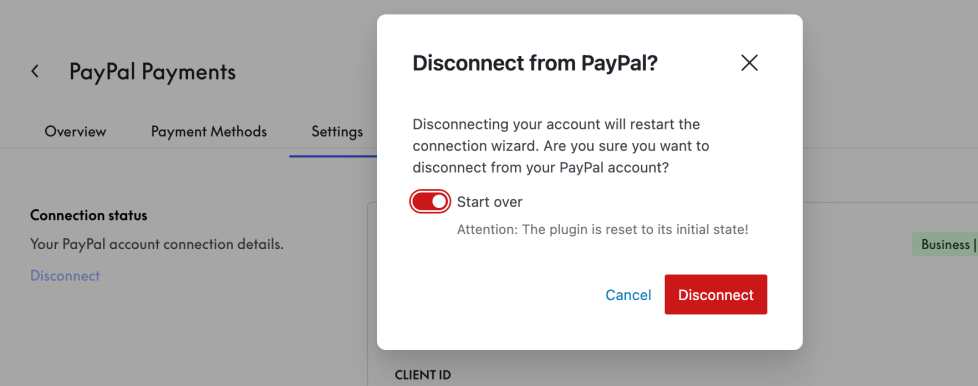 真实界面:断开账户时,“Start over”会重置插件配置。没有备份或不清楚影响时不要开启。来源:WooCommerce 官方《Account Setup and Onboarding》文档截图
正式上线标准 账户验证完成、支付方式显示正常、沙盒订单与退款通过、真实低金额链路通过、邮件正常、订单和 PayPal 交易金额一致、管理员能够对账,七项全部完成后再对客户开放。
官方参考:WooCommerce 账户连接与沙盒文档;WordPress.org 官方插件页。界面和资格会更新,请以操作当日官方页面为准。
 Sitaxo