01
认识后台首页
登录 wp-admin 后首先看到 Dashboard。左侧是主菜单,上方是快捷工具栏,中间是工作区域。这三块构成你日常操作的全部空间。
左侧菜单功能入口文章、媒体、页面、外观、插件、用户、设置。不要让非管理员乱点插件和主题。
顶部工具栏快捷操作快速新建内容、查看评论、进入账号资料,手机端也能看到部分入口。
工作区域主操作区当前菜单对应的操作区,会显示文章列表、编辑器、插件列表或设置表单。
先记菜单新手重点先记住 Posts、Pages、Media、Appearance、Plugins、Users 六个入口。
- Posts:博客、新闻、教程、案例动态。
- Pages:首页、关于、服务、联系、隐私政策。
- Media:图片、PDF、视频、下载文件。
- Appearance:主题、菜单、模板、小工具。
- Plugins:网站功能扩展,更新前要备份。
- Users:账号和权限,临时人员不要给管理员。
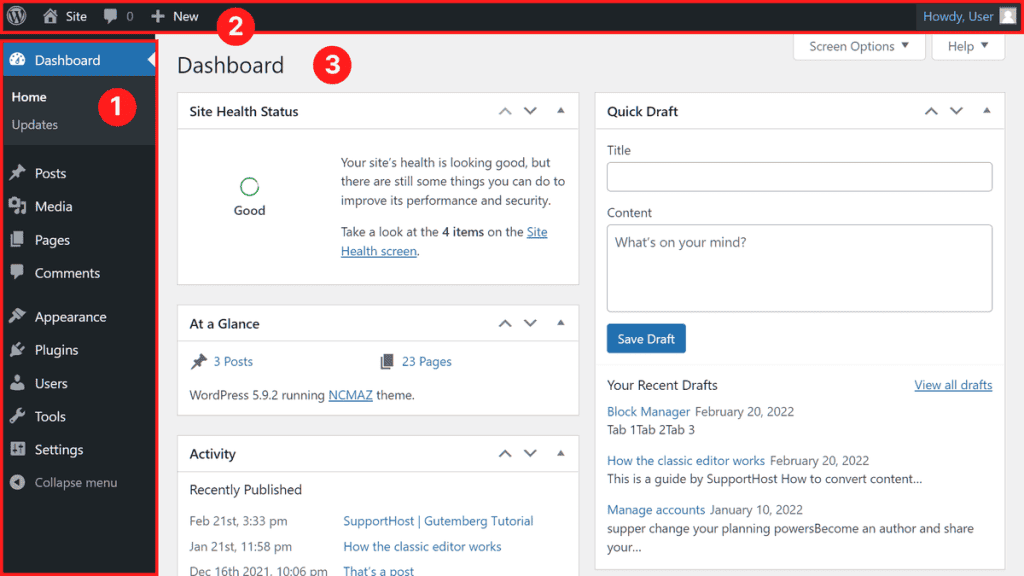 登录 wp-admin 后的 Dashboard:左侧主菜单是所有功能入口,顶部工具栏可快速新建内容,中间工作区显示当前菜单对应的操作面板。
02
登录 wp-admin 后的 Dashboard:左侧主菜单是所有功能入口,顶部工具栏可快速新建内容,中间工作区显示当前菜单对应的操作面板。
02
发布文章或页面
文章适合持续更新,页面适合固定内容。客户最常见的操作是编辑标题、正文、图片、分类、SEO 标题和发布状态。
添加区块插入内容点击加号插入图片、标题、列表、按钮、表格、嵌入视频。
标题正文分层排版标题要清楚,正文用 H2/H3 分层,不要整页都是大段文字。
预览发布上线前检查发布前先 Preview,确认电脑端和手机端都正常。
右侧设置页面属性设置分类、标签、特色图片、URL、状态、可见性。
提示 发布前逐项检查:标题能说明页面解决什么问题;正文有标题层级、不乱用 H1;图片已压缩并填写 Alt Text;文章设置分类、页面确认父级和模板;URL slug 不是乱码或无意义数字;发布后打开前台链接检查。
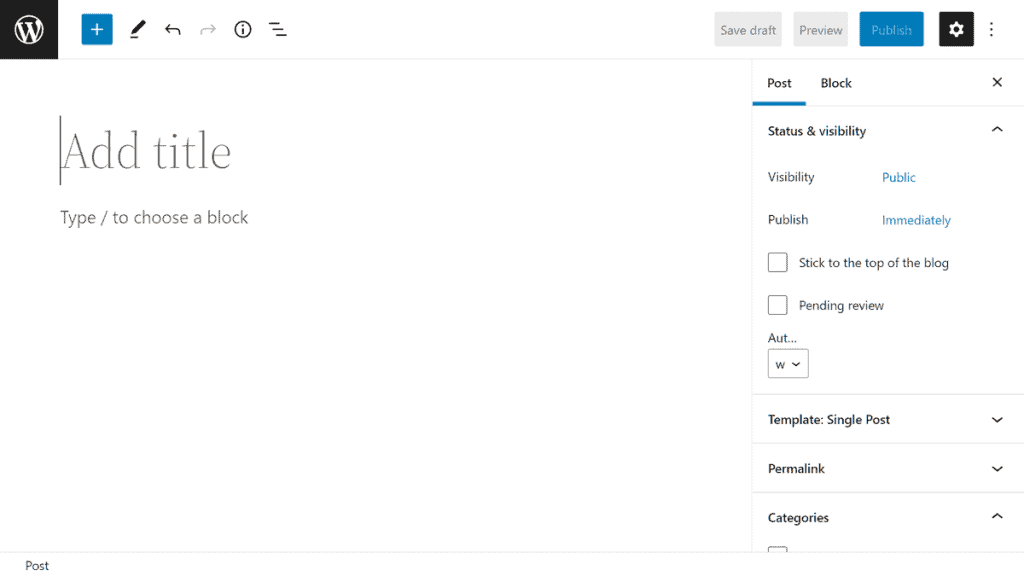 区块编辑器:左上角 加号插入图片、标题、列表等区块,中间填写标题和正文,右上角 预览/发布,右侧栏设置分类、标签、特色图片和 URL。
03
区块编辑器:左上角 加号插入图片、标题、列表等区块,中间填写标题和正文,右上角 预览/发布,右侧栏设置分类、标签、特色图片和 URL。
03
媒体库和图片说明
媒体库用于管理图片、PDF、音视频和附件。图片不是只上传就完事,文件名、压缩和 Alt Text 会影响加载速度、无障碍和 SEO。
预览图确认内容确认上传的是正确图片,上传前尽量压缩到合适尺寸。
文件信息大小尺寸看文件大小、尺寸和上传时间,避免超大原图拖慢页面。
替代文本Alt Text描述图片内容,不要堆关键词。
文件链接谨慎删除下载资料时可复制文件 URL,但不要乱删被页面引用的媒体。
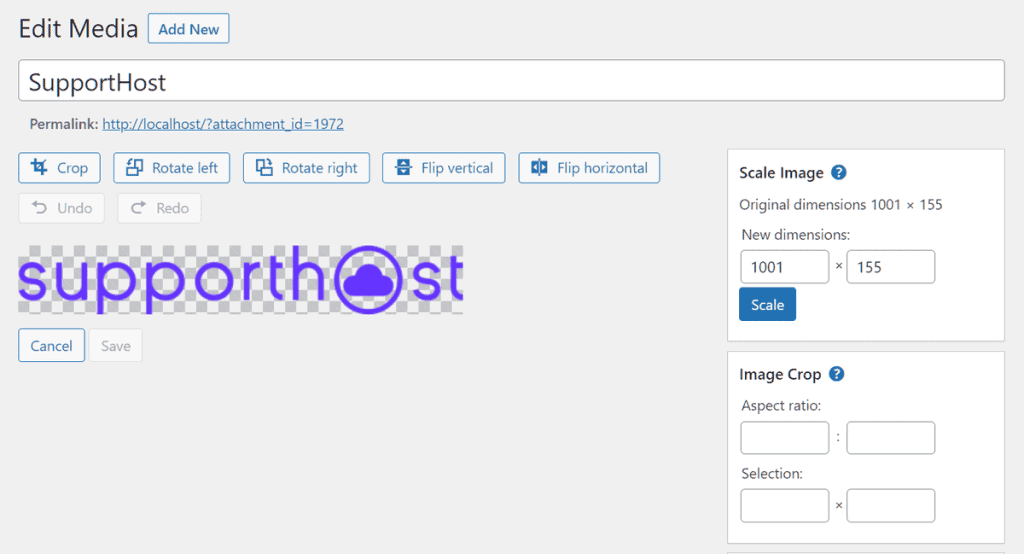 媒体详情:左侧预览图确认内容,右侧显示文件大小尺寸、填写 Alt Text 替代文本,并可复制文件链接用于下载。
04
媒体详情:左侧预览图确认内容,右侧显示文件大小尺寸、填写 Alt Text 替代文本,并可复制文件链接用于下载。
04
Screen Options 显示选项
后台页面右上角常有 Screen Options,可以控制列表显示哪些列、每页显示多少条。客户觉得后台乱,先看这里。
- 打开入口:不同后台页面都有独立的 Screen Options。
- 控制模块:勾选或取消某些面板,减少干扰。
- 应用设置:设置后刷新页面仍会保留当前用户偏好。
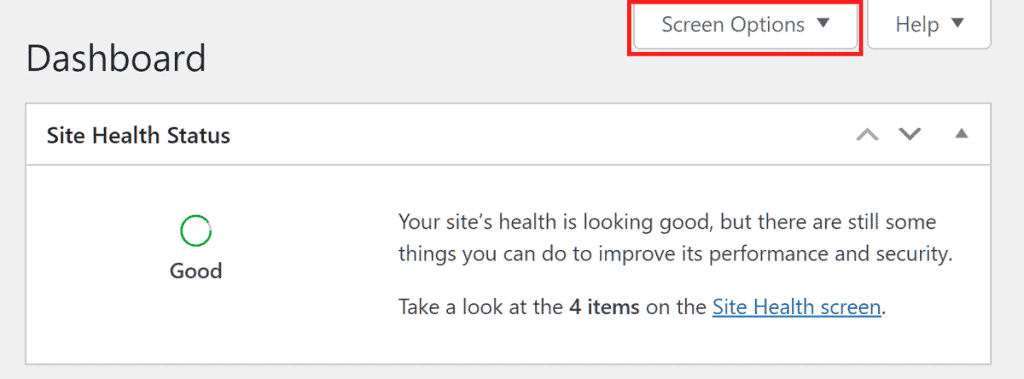 右上角展开 Screen Options:勾选或取消要显示的列和面板,减少后台干扰,设置会按当前用户偏好保留。
05
右上角展开 Screen Options:勾选或取消要显示的列和面板,减少后台干扰,设置会按当前用户偏好保留。
05
主题、插件和更新
主题影响外观,插件影响功能。客户可以编辑内容,但不要随意换主题、删插件、装破解插件。更新前必须确认有备份。
当前主题决定前台当前启用的主题决定大部分前台显示。
激活按钮先备份激活主题可能改变布局,正式站操作前先备份。
更新规则谨慎升级先备份再更新,WooCommerce、页面构建器、缓存插件要谨慎。
- 先备份,再更新。
- WooCommerce、页面构建器、缓存插件要谨慎。
- 更新后检查首页、联系表单、结账页、移动菜单。
- 不用的插件要删除,不只是停用。
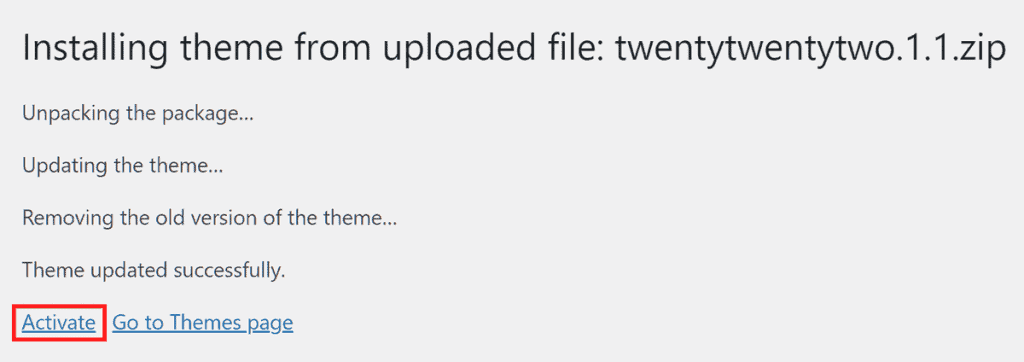 主题管理:当前主题决定大部分前台显示,新主题先预览再决定,激活可能改变布局,正式站操作前务必先备份。
06
主题管理:当前主题决定大部分前台显示,新主题先预览再决定,激活可能改变布局,正式站操作前务必先备份。
06
用户权限和安全
不同角色对应不同权限,交付时按最小权限原则分配账号,减少误操作和安全风险。
| 角色 | 适合谁 | 权限建议 |
|---|
| Administrator | 老板、技术负责人 | 最高权限,人数越少越好。 |
| Editor | 运营主管、内容负责人 | 能管理所有内容,不管插件主题。 |
| Author | 普通作者 | 只能管理自己的文章。 |
| Contributor | 外部投稿者 | 可写草稿,不能发布。 |
| Subscriber | 会员/订阅者 | 只能管理自己的资料。 |
提示 不要多人共用管理员账号。临时外包需要排查时,单独建临时账号,任务结束后删除。
07
后台设置逐项说明
客户最容易误点的是 Settings 区域。交付时要明确哪些能改、哪些不能乱动。
| 设置页 | 用途 | 交付说明 |
|---|
| General | 站点标题、副标题、管理员邮箱、时区、日期格式 | 可改标题和邮箱;不要乱改 WordPress Address 和 Site Address。 |
| Reading | 首页显示方式、文章页、搜索引擎可见性 | 正式站不能勾选 Discourage search engines,否则搜索引擎可能不收录。 |
| Discussion | 评论开关、审核、头像、通知 | 企业站不需要评论时建议关闭;博客站开启也要审核。 |
| Media | 默认图片尺寸 | 一般保持默认,重点是上传前压缩图片。 |
| Permalinks | 固定链接结构 | 新站建议 Post name;老站不要随便改,改了要做 301。 |
| Privacy | 隐私政策页面 | 表单、会员、订单、统计追踪网站必须保留隐私政策入口。 |
- 主导航只放核心页面:首页、服务、案例、博客、联系。
- 页脚导航放隐私政策、条款、退款政策、社媒链接。
- 移动端菜单必须单独测试,确认按钮和下拉项能点。
- 不要把所有页面都塞进顶部导航,客户会迷路。
08
内容交付工作流
给客户培训时,不要只教“点哪里”,还要给他们一套固定流程,避免上线后内容越改越乱。
发布博客草稿、标题、正文、图片、分类、预览、发布、前台检查。检查标题层级、特色图、URL、内部链接、CTA。
修改服务页复制旧文案备份、修改段落、预览、检查表单、发布。不要误删按钮、表单短代码或区块模板。
上传资料文件命名、上传媒体库、复制链接、放入按钮。确认文件能打开、文件名不乱码、权限可访问。
人员离职禁用或删除账号、转移文章作者、修改共享密码。确认管理员账号是否还安全。
提示 每周维护清单:检查备份是否成功;检查表单能否收到邮件;检查插件主题更新但不无备份直接点;检查是否出现陌生管理员账号;前台检查首页、服务页、联系页、移动端菜单;清理垃圾评论和无用草稿。
09
内容维护 SOP:日常最常做的 6 件事
客户上线后最常做的是改文字、换图、发布新闻、上传资料、改联系方式和处理人员账号。培训时要按真实场景演示,并让客户自己操作一遍。
找对页面别改错稿在 Pages / Posts 里搜索标题,确认不是改错草稿、复制页或模板页。
只改内容区不碰结构主要改标题、正文、图片和按钮文字,不碰模板结构和短代码。
发布前预览看手机端改完先 Preview,再看手机端;没有问题再 Update。
前台复查收尾发布后打开前台链接确认改动生效,避免缓存造成误判。
| 场景 | 后台入口 | 操作步骤 | 容易出错的地方 |
|---|
| 改公司简介/服务文案 | Pages | 搜索页面、复制旧文案备份、修改段落、预览、更新。 | 误删按钮、表单、布局区块或页面构建器组件。 |
| 发布新闻/博客 | Posts | 新建文章、写标题、分段、上传特色图、选分类、预览发布。 | 不选分类、标题太泛、图片没压缩、URL 是乱码。 |
| 替换产品图片 | Media / 产品编辑页 | 先上传压缩图,再替换对应图片区,检查前台裁剪效果。 | 上传超大原图、Alt Text 空着、把旧图直接删掉导致其他页面缺图。 |
| 上传 PDF 资料 | Media | 文件英文命名、上传、复制文件 URL、放到按钮链接。 | 中文文件名乱码、PDF 权限不可访问、按钮链接仍指向旧文件。 |
| 修改联系方式 | 站点设置 / 页眉页脚设置 | 确认号码邮箱,再同步检查页眉、页脚、Contact、表单收件人。 | 只改一处,导致前台不同位置联系方式不一致。 |
| 人员离职 | Users | 转移文章作者、降低或删除账号权限、修改共享邮箱密码。 | 直接删管理员账号但没有转移内容,或忘记撤销主机权限。 |
10
常见故障和处理口径
遇到问题先按统一口径排查,不要慌着乱改。先定位常见原因,再决定是自己处理还是联系技术。
| 问题 | 常见原因 | 先做什么 |
|---|
| 页面改了前台没变化 | 缓存、编辑错页面、模板覆盖 | 清缓存,确认前台 URL,检查是否有页面构建器模板。 |
| 表单收不到邮件 | 主机邮件不稳定、SMTP 未配置、进垃圾箱 | 测试 SMTP,检查收件邮箱和垃圾箱。 |
| 网站白屏 | 插件冲突、主题错误、PHP 报错 | 回忆最近更新,先停用最近改动插件,联系技术查日志。 |
| 后台很慢 | 插件太多、图片太大、主机资源不足 | 检查插件数量、缓存、图片大小和主机性能。 |
| 图片显示糊 | 上传尺寸太小或被裁剪 | 重新上传合适尺寸图片,检查主题图片尺寸设置。 |
 Sitaxo