01
先判断是否需要 WooCommerce
非电商网站请忽略本教程。只有需要商品、购物车、订单、支付、物流、库存、优惠券、退款时才需要 WooCommerce。
适合使用要卖东西、要收款实物商品、虚拟商品、课程、下载资料、服务套餐、会员订阅;需要在线支付、订单记录、退款、发货、优惠券。
不适合使用只做展示或咨询企业展示、作品集、普通博客、只留联系方式的落地页;只需要联系表单、电话、微信或 WhatsApp +86 15206980729。
提示 拿不准时先按"是否要在线收款并记录订单"来判断,不需要就别装 WooCommerce,能让后台更轻。
02
订单列表怎么读
路径:WooCommerce > Orders。订单列表是店铺每天最常用的页面,负责查看付款、发货、退款和客户信息。
- 状态筛选:All、Pending、Processing、On hold、Completed、Refunded 等,先处理 Processing 和 On hold。
- 批量操作:勾选多个订单后可批量更改状态,操作前确认不会误改。
- 订单行:点击订单号进入详情,查看客户、商品、付款、物流和备注。
- 金额和来源:用于对账、分析转化来源,退款订单要核对实际到账。
- 搜索和分页:订单多时按订单号、客户名、日期搜索,翻页查看历史订单。
提示 订单列表右上角的 Screen Options 可控制显示哪些字段与每页数量;觉得列表不够用先查这里。每页数量别设太高,订单量大时会拖慢后台加载。
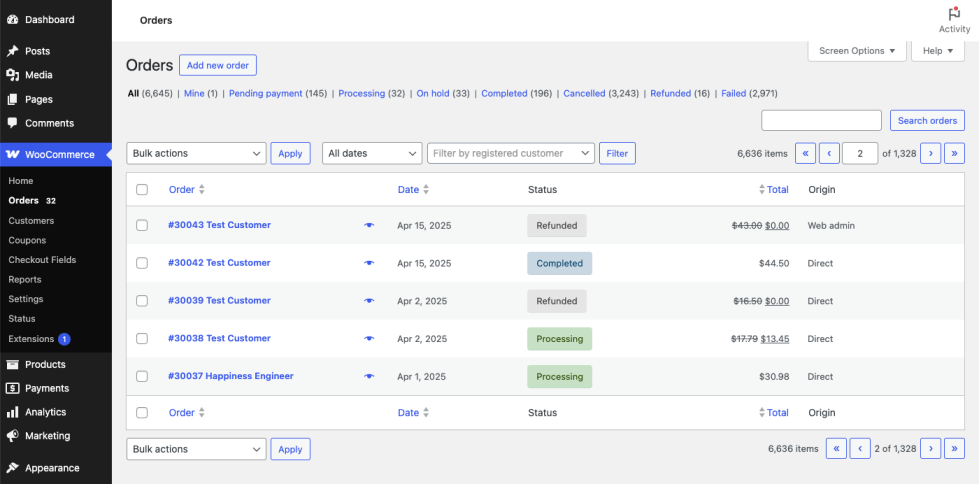 WooCommerce 订单列表:状态筛选、批量操作、金额来源与搜索分页都在这里。
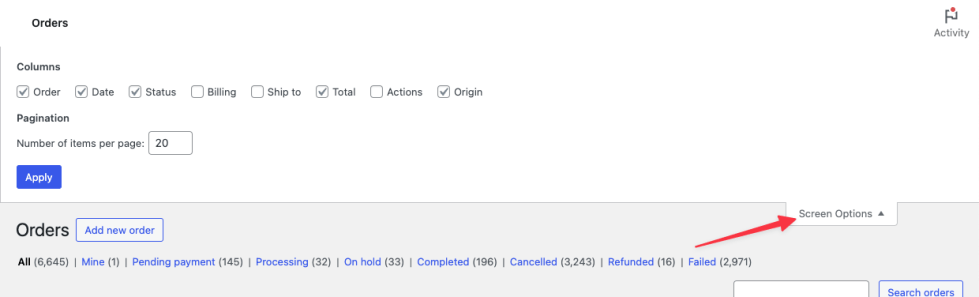 右上角 Screen Options 控制显示哪些字段和每页订单数量。
03
右上角 Screen Options 控制显示哪些字段和每页订单数量。
03
订单预览和售后处理
订单列表中的眼睛图标可以快速预览订单,不用进入完整详情页,适合客服快速核对收货地址、支付方式、商品和当前状态。
Billing账单信息账单姓名、邮箱、支付方式,处理支付问题时看这里。
Shipping收货信息收货地址和配送方式,发货前必须核对。
商品明细逐项确认商品、数量、税费、总价,售后退款要逐项确认。
编辑订单进完整页需要改状态、备注、退款时进入完整编辑页处理。
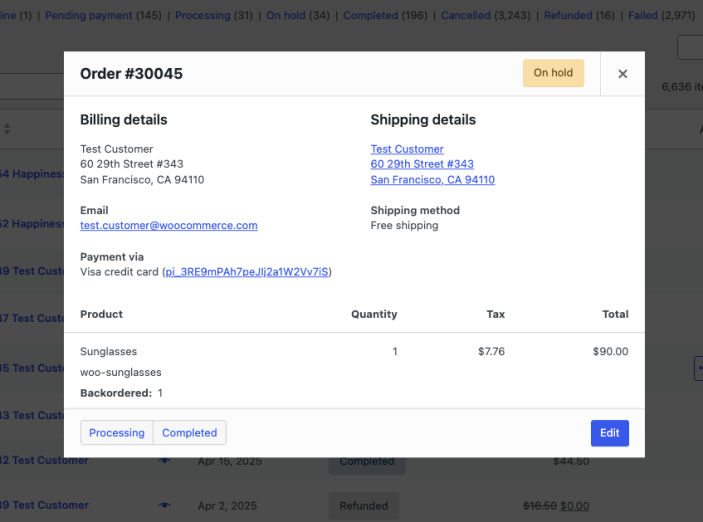 点眼睛图标弹出订单预览,快速核对账单、收货、商品明细和状态。
04
点眼睛图标弹出订单预览,快速核对账单、收货、商品明细和状态。
04
商品、支付、配送、优惠券
| 模块 | 后台路径 | 客户要会什么 |
|---|
| 商品 | Products > Add New | 标题、价格、库存、SKU、分类、图片、短描述、长描述。 |
| 支付总览 | WooCommerce > Settings > Payments | 只开启能稳定处理的支付方式;上线前做真实低金额测试。 |
| 配送 | WooCommerce > Settings > Shipping | 设置配送区域、固定运费、免邮、本地自取。 |
| 税费 | WooCommerce > Settings > Tax | 软件只负责计算;实际税率要问会计或税务顾问。 |
| 优惠券 | Marketing > Coupons | 设置有效期、最低消费、适用商品、使用次数,避免长期无限制大额券。 |
新增商品标准流程
- 进入 Products > Add New。
- 标题写清楚商品名称、规格或版本。
- 长描述写适合谁、解决什么问题、包含什么、不包含什么。
- 短描述写购买理由,通常显示在购买按钮旁边。
- 设置商品类型:简单、可变、虚拟、可下载。
- 设置价格、促销价、SKU、库存、重量、尺寸。
- 选择分类和标签,上传主图和图库。
- 预览电脑和手机端,发布后做一次真实下单测试。
提示 有颜色、尺码、版本的商品要用可变商品:先创建属性,再生成变体,每个变体单独设价格、库存、SKU 和图片。别把所有规格写在描述里让客户备注,那会增加客服成本和发错货概率。
05
绑定 PayPal 收款
这一节只适合 WooCommerce 电商站。推荐使用官方 WooCommerce PayPal Payments 插件,它负责把 PayPal、Pay Later、Venmo、信用卡按钮接入结账页,并把支付状态同步回订单。网站后台不应保存客户卡号、CVV 或 PayPal 密码。如果还没有 PayPal 企业账户,请先完成注册、邮箱验证和银行账户关联。
| 开始前检查项 | 为什么重要 | 建议 |
|---|
| PayPal 账号 | 商业账号更适合线上收款、卡支付和风控功能。 | 正式店铺优先准备 PayPal Business 账号,并完成邮箱、身份、银行账户验证。 |
| HTTPS/SSL | 支付和结账页必须加密,否则浏览器、支付平台和客户都不信任。 | 上线前确认网址是 https://,结账页没有混合内容警告。 |
| WooCommerce 基础配置 | PayPal 只是支付入口,商品、购物车、货币、配送仍由 Woo 管。 | 先跑通一个测试商品,再接支付。 |
| 测试环境 | 直接在真实订单上试错容易造成误扣款、订单错乱。 | 先用 Sandbox 测试,再切 Live,并用低金额真实订单复核。 |
安装与连接流程
安装插件Plugins > Add New 搜索 WooCommerce PayPal Payments,核对官方名称和作者,点 Install Now 后 Activate。
进入向导激活后从后台提示或 WooCommerce > Settings > Payments 进入 PayPal Payments 设置。
选环境新站先用 Sandbox 跑完整流程,全部正常后再切 Live。
连接授权按向导登录 PayPal 授权,别把密码交给网站后台或第三方。
看 Overview确认账号已连接,店铺国家、币种与账号支持的收款方式一致,缺失项按提示补齐。
提示 Sandbox 是测试环境不会真实收款,适合建站、改版、换主题、换缓存插件、上线前;Live 是正式收款环境,测试通过、政策页面齐全、结账流程确认无误后再切换。
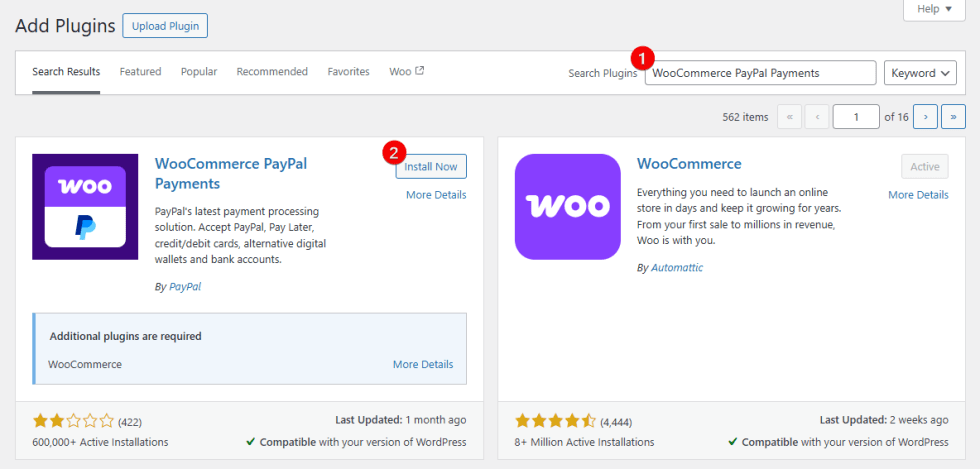 在 Plugins > Add New 搜索 WooCommerce PayPal Payments,核对官方名称和作者。
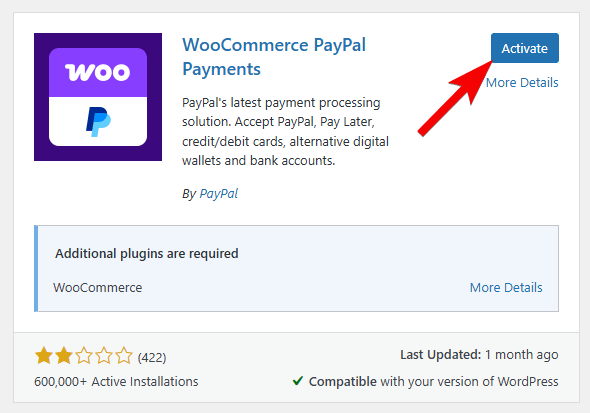 安装完成后点击 Activate 启用插件。
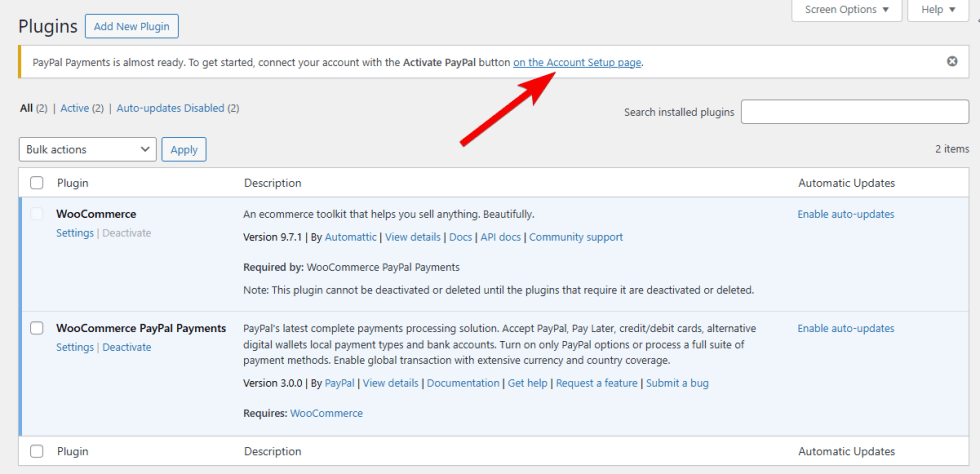 激活后后台会提示继续配置,从这里进入 PayPal 账号连接流程。
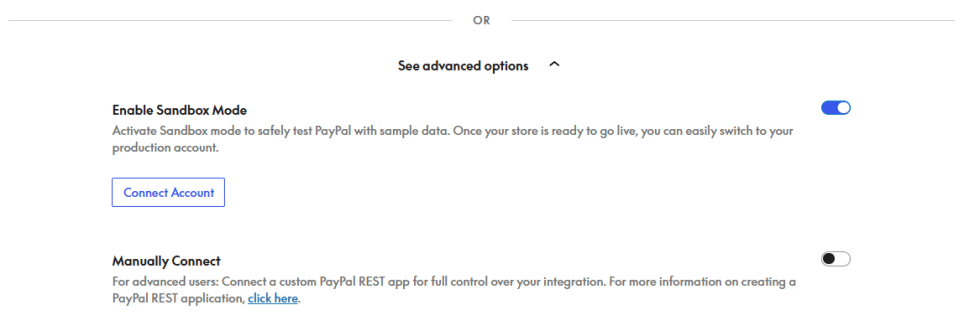 先用 Sandbox 跑完整流程,全部正常后再切换到 Live 并连接账号授权。
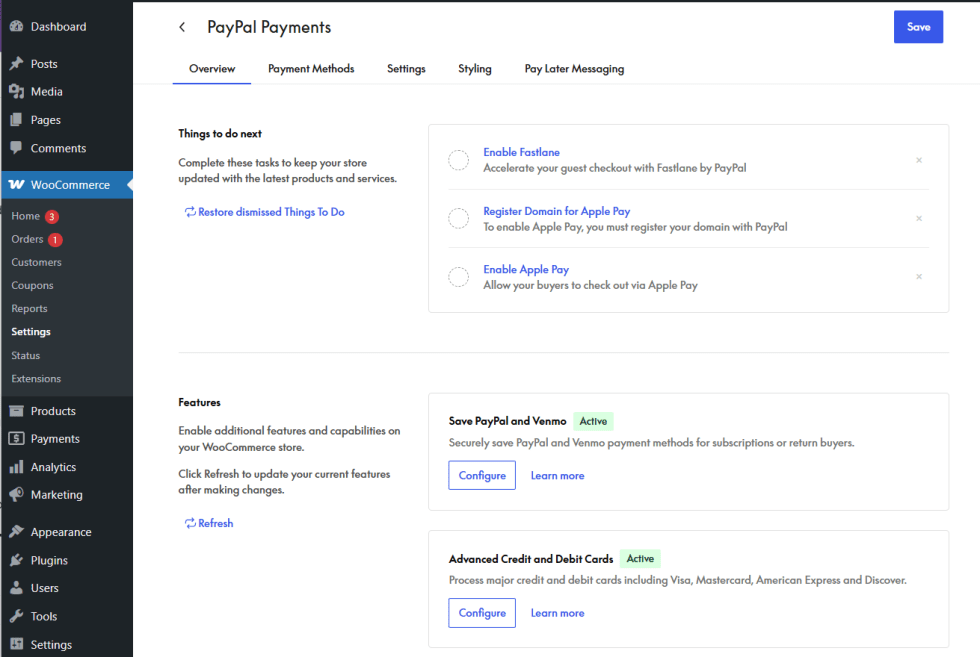 连接后在 Overview 确认账号已连接,国家、币种与收款方式一致,缺失项按提示补齐。
06
连接后在 Overview 确认账号已连接,国家、币种与收款方式一致,缺失项按提示补齐。
06
开启 PayPal 支付方式
路径通常是 WooCommerce > Settings > Payments > PayPal > Payment Methods。不需要把所有方式都打开,优先开启你能处理、能对账、符合地区规则的方式。
| 支付方式 | 适合场景 | 注意事项 |
|---|
| PayPal 钱包 | 跨境独立站、海外客户、熟悉 PayPal 的客户群。 | 核对收款币种、手续费、提现周期和争议处理。 |
| 信用卡/借记卡 | 客户不想登录 PayPal,只想直接刷卡。 | 是否可用取决于账号、国家和审核资格;不要自己收集卡资料。 |
| Pay Later | 高客单价商品、希望提高转化率的地区。 | 展示资格由 PayPal 判断,不一定每个地区都出现。 |
| Venmo/本地钱包 | 特定国家或用户习惯明显的市场。 | 不做对应市场时可以关闭,减少结账页干扰。 |
常规设置别乱改标题描述写清楚即可;Intent 一般用 Capture 直接扣款;多站点共用 PayPal 时用不同 Invoice Prefix 方便对账;Vaulting 保存付款方式前确认隐私政策和合规。
按钮样式清楚稳定不追求花哨,重点是清楚、稳定、手机端不挤压;按钮入口别太多,保持官方识别度,设置后到前台手机端真实检查。
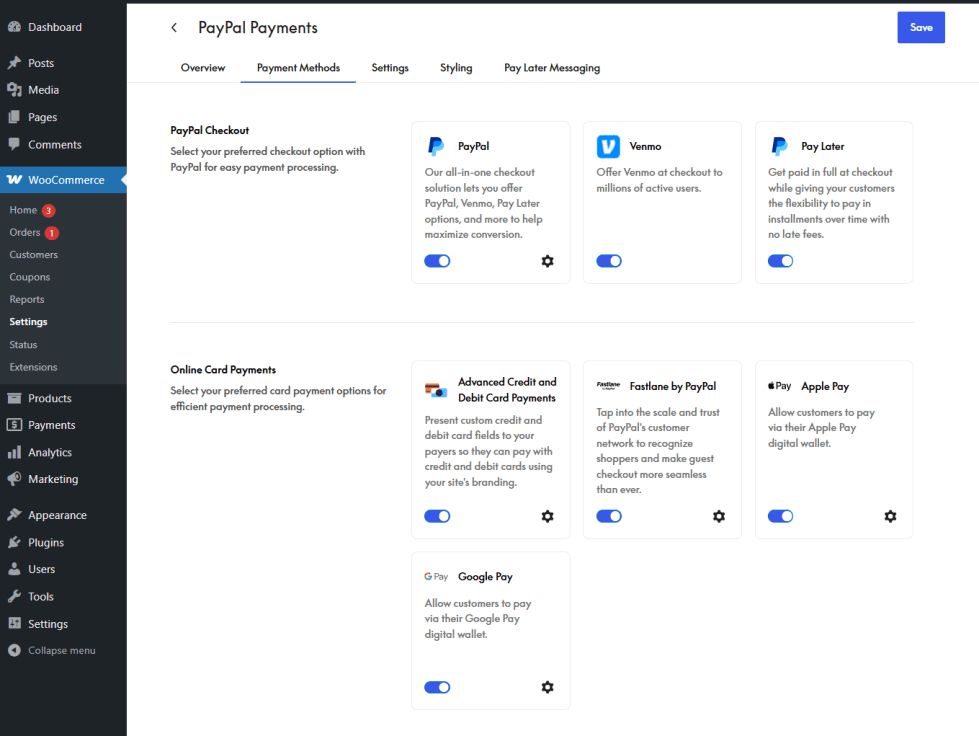 在 Payment Methods 里按需开启 PayPal 钱包、Pay Later、卡支付和本地方式,改后记得保存。
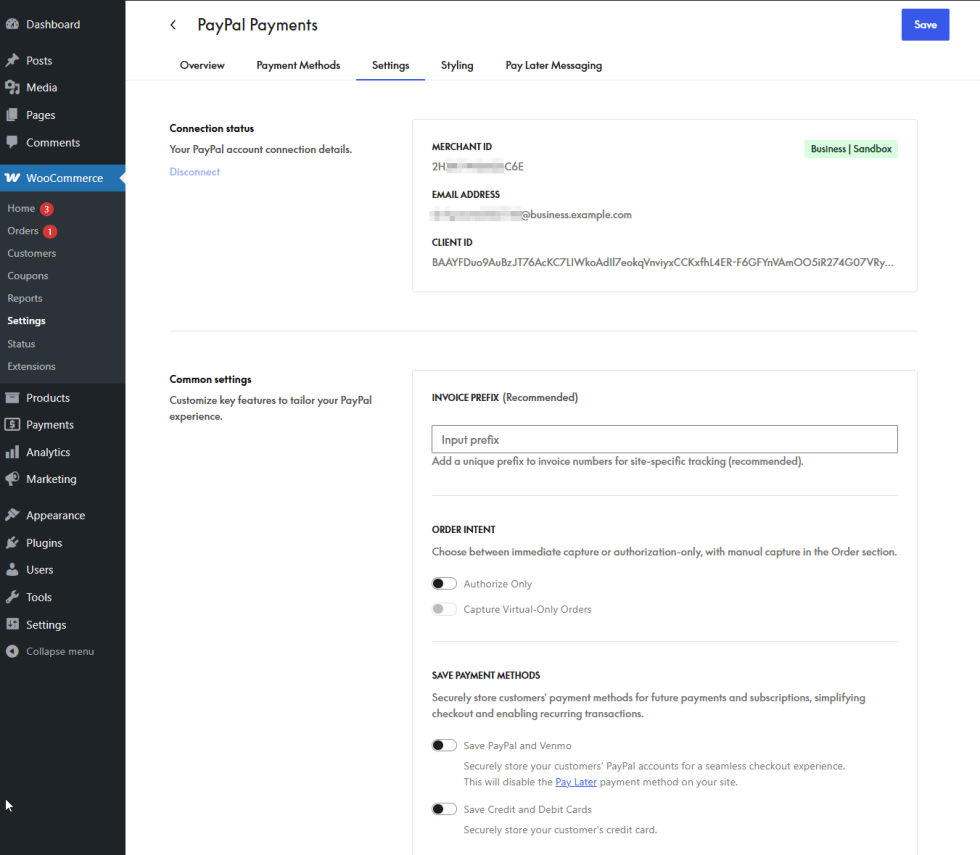 常规设置里调整标题描述、Intent、Invoice Prefix 和 Vaulting,别乱改正常付款流程。
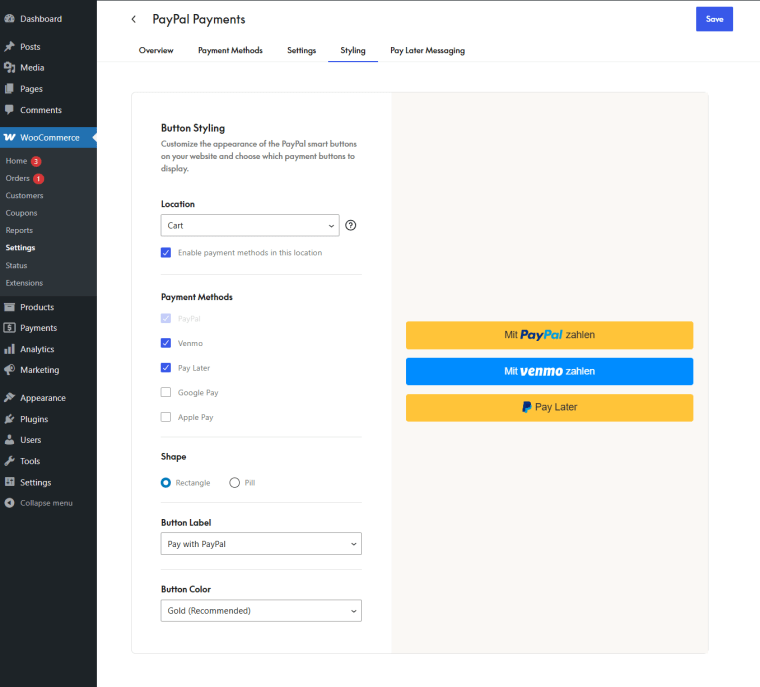 按钮样式设置位置、展示方式和颜色形状,设置后到前台手机端预览检查。
07
按钮样式设置位置、展示方式和颜色形状,设置后到前台手机端预览检查。
07
上线测试清单与常见故障
| 测试项 | 要看到的结果 | 没通过怎么查 |
|---|
| 结账页显示按钮 | 手机和电脑都能看到按钮,点击能进入 PayPal。 | 检查插件是否启用、当前是 Sandbox/Live、缓存是否影响 JS。 |
| 低金额真实付款 | PayPal 到账,Woo 订单变成 Processing 或 Completed。 | 检查 PayPal 交易记录、Woo 订单备注、Webhook 状态。 |
| 失败付款 | 订单状态不会误判为已付款。 | 用测试订单模拟失败,核对邮件和订单状态。 |
| 退款 | 后台退款和 PayPal 退款记录一致。 | 先小额测试,确认是否自动同步库存和邮件。 |
| 邮件通知 | 客户和管理员都收到正确邮件。 | 检查 Woo 邮件设置和 SMTP,不只看后台订单。 |
| 对账 | 订单号、金额、手续费、币种能和 PayPal 后台对上。 | 给订单号设置清晰前缀,按日期导出核对。 |
常见故障
- 前台看不到按钮:先清缓存,再检查支付方式是否启用、货币是否支持、结账页是否正确。
- 连接后仍提示未完成:回到 Overview 看缺失步骤,确认 PayPal 账号验证是否完成。
- 真实客户无法付款:确认不是还停在 Sandbox;Live 模式需要重新连接正式账号。
- 订单付款后状态不变:检查 Webhook、Woo 订单备注、PayPal 交易号和插件日志。
- 按钮样式错位:先关闭 JS/CSS 合并压缩或延迟加载,再测主题和缓存插件冲突。
- 信用卡入口不显示:通常和账号地区、币种、商业账号资格或 PayPal 审核有关,不是改代码能解决。
08
配送、税费、支付和邮件
| 模块 | 设置重点 | 测试办法 |
|---|
| 配送区域 | 更精确的区域放上面,Rest of the world 作为兜底。 | 用不同国家/省市地址测试运费。 |
| 免运费 | 设置满额免邮或优惠券免邮。 | 测试低于门槛、高于门槛、叠加优惠券。 |
| 本地自取 | 适合门店、仓库、活动现场领取。 | 确认客户邮件里写清自取地址和时间。 |
| 支付方式 | 只开启能稳定处理的支付网关。 | 用低金额真实付款,核对到账、订单状态和邮件。 |
| 税费 | 税率要按实际地区和会计建议配置。 | 测试不同地区订单是否正确显示税费。 |
| 邮件通知 | 新订单、失败订单、处理订单、完成订单。 | 用真实邮箱测试,不只看后台预览。 |
提示 支付和税费不要靠猜。支付要真实测试,税费要问会计。WooCommerce 只是工具,不能替代财务判断。
09
订单处理 SOP:从付款到售后
客户真正需要的是每天按同一套流程处理订单,避免漏发、重复发、错退款或财务对不上账。
| 订单状态 | 代表什么 | 该做什么 | 不要做什么 |
|---|
| Processing | 付款已完成,等待发货或交付。 | 核对地址、库存、备注,安排发货或服务交付。 | 不要未发货就改 Completed。 |
| On hold | 订单暂挂,通常需人工确认付款或库存。 | 核对支付平台、库存和客户备注。 | 不要直接删除订单。 |
| Failed | 支付失败或网关返回失败。 | 联系客户重新付款,或检查支付插件和回调。 | 不要当作已付款订单发货。 |
| Refunded | 退款已处理或部分退款。 | 记录退款原因,核对支付平台到账状态。 | 不要只在 Woo 改状态但不处理平台退款。 |
| Completed | 订单流程完成。 | 确认物流、下载、课程或服务均已交付。 | 不要把未结清订单提前完成。 |
每日 15 分钟订单检查
- 先筛选 Processing / On hold / Failed。
- 逐个打开订单预览,看客户、金额、地址、备注。
- 支付订单核对 PayPal、Stripe 或银行交易号。
- 处理发货、下载权限或服务预约。
- 把异常订单记录到表格,方便第二天追踪。
- 每周导出订单给财务或运营复盘。
10
每日和每周检查
每天保交付查看新订单和支付失败订单;处理 Processing 和 On hold;确认发货、下载交付、服务交付;回复客户邮件和售后问题。
每周看数据看销售额、订单量、客单价、退款率;检查热销商品库存和低库存预警;复盘优惠券是否带来新增订单;导出数据给财务或运营。
提示 每周重点看 Revenue、Orders、Products、Categories、Coupons、Customers 六类数据,判断优惠券是带来增量还是只降低利润。
 Sitaxo